
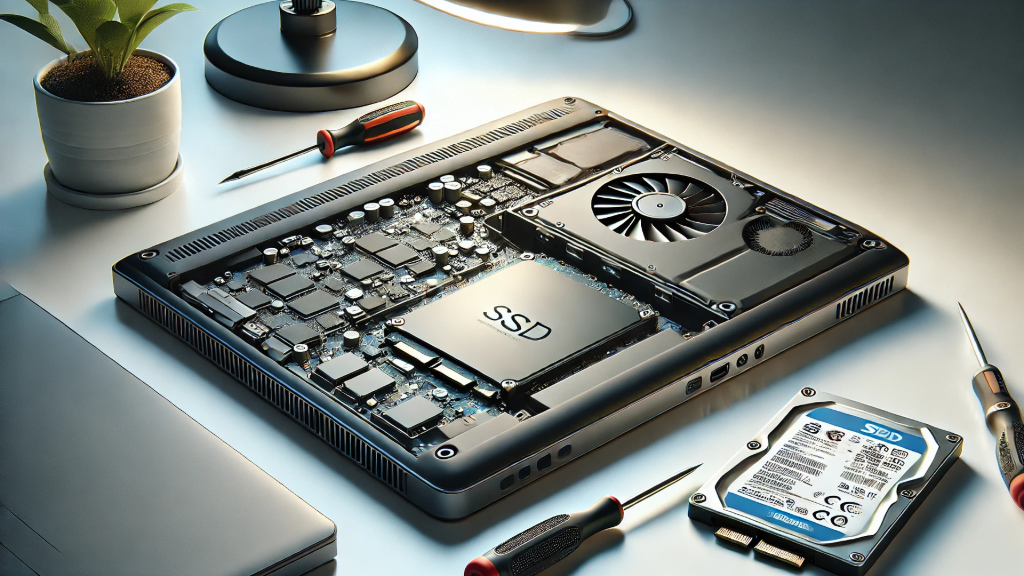
"با ارتقاء به SSD، سرعت لپتاپ خود را چند برابر کنید!"
منتشر شده در 1403/09/271. مقدمه
اگر از کند بودن لپتاپ یا کامپیوتر خود خسته شدهاید و به دنبال راهکاری سریع و ارزان برای افزایش سرعت آن هستید، ارتقاء به حافظه SSD یکی از بهترین تصمیمهاست. حافظههای SSD با عملکرد سریعتر، مصرف انرژی پایینتر و مقاومت بالاتر نسبت به هارد دیسکهای قدیمی (HDD)، سیستم شما را متحول میکنند.
در این مقاله بررسی میکنیم که چرا حافظه SSD مهم است، انواع مختلف آن را معرفی میکنیم و گامهای لازم برای ارتقاء سیستم شما به SSD را توضیح میدهیم.
2. چرا حافظه SSD انتخاب بهتری نسبت به HDD است؟
هارد دیسکهای سنتی (HDD) از دیسکهای چرخان و بازوی مکانیکی برای خواندن و نوشتن اطلاعات استفاده میکنند. این فناوری قدیمی باعث میشود هاردهای HDD سرعت پایینتری داشته باشند و بیشتر در معرض آسیبهای فیزیکی قرار گیرند. در مقابل، حافظههای SSD از تراشههای فلش (NAND) برای ذخیره اطلاعات استفاده میکنند که مزایای زیر را دارند:
- سرعت بالاتر: SSDها میتوانند سرعت بوت سیستمعامل و اجرای برنامهها را چند برابر افزایش دهند.
- مصرف انرژی پایینتر: SSDها برق کمتری مصرف میکنند و باعث افزایش طول عمر باتری در لپتاپها میشوند.
- مقاومت در برابر ضربه و لرزش: SSDها فاقد قطعات مکانیکی هستند و در جابجاییها آسیب نمیبینند.
- طول عمر بالاتر: فناوریهای مدرن مثل V-NAND طول عمر SSD را افزایش میدهند.
3. انواع حافظه SSD و مقایسه آنها
برای انتخاب بهترین SSD، بهتر است با انواع مختلف آن آشنا شوید:
3.1. SSD با رابط SATA
- ویژگیها: از رابط SATA III با سرعت حداکثر 6 گیگابیت بر ثانیه استفاده میکند.
- فرم فاکتور: 2.5 اینچ، مناسب برای لپتاپها و کامپیوترهای رومیزی.
- سرعت خواندن/نوشتن: بین 500 تا 550 مگابایت بر ثانیه.
- کاربرد: جایگزین هارد دیسکهای قدیمی.
3.2. SSD با رابط NVMe (M.2)
- ویژگیها: از رابط PCIe با سرعت بسیار بالاتر نسبت به SATA بهره میبرد.
- فرم فاکتور: M.2 2280، باریک و کوچک.
- سرعت خواندن/نوشتن: تا 3100 مگابایت بر ثانیه و بیشتر.
- کاربرد: مناسب برای لپتاپهای جدید، سیستمهای گیمینگ و کارهای حرفهای مثل ویرایش ویدیو.
3.3. SSD اکسترنال
- ویژگیها: از رابط USB برای اتصال استفاده میکند.
- کاربرد: مناسب برای بکاپگیری و انتقال اطلاعات بین سیستمها.
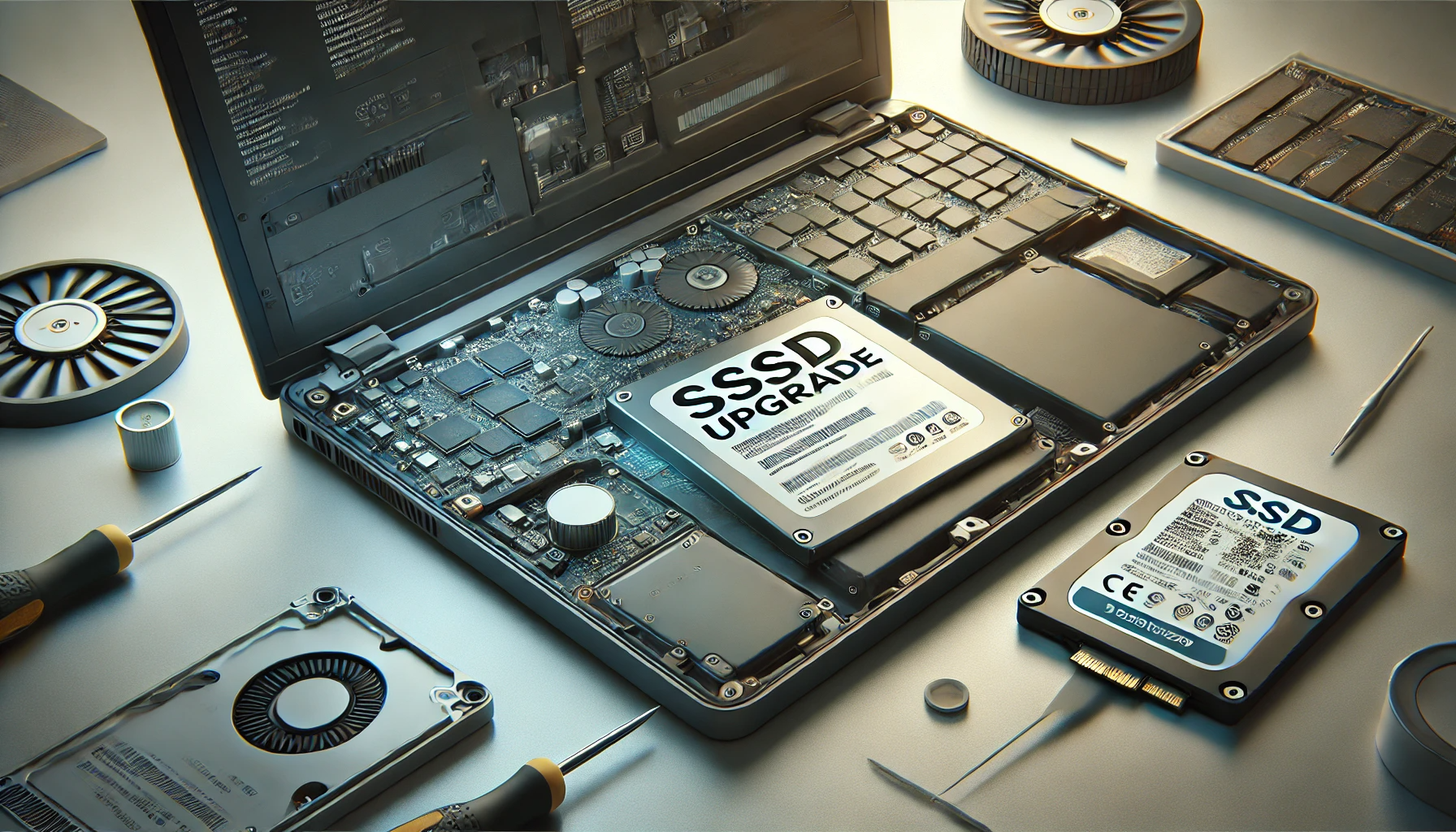
4. مراحل ارتقاء لپتاپ به حافظه SSD
4.1. انتخاب SSD مناسب
قبل از خرید SSD، مشخصات لپتاپ خود را بررسی کنید:
- آیا از SSD 2.5 اینچ SATA پشتیبانی میکند؟
- یا اسلات M.2 برای NVMe SSD دارد؟
4.2. بکاپگیری از اطلاعات
قبل از هر اقدامی از تمام اطلاعات مهم خود روی یک هارد اکسترنال یا فضای ابری بکاپ بگیرید.
4.3. نصب SSD
1. لپتاپ خود را خاموش کرده و باتری را جدا کنید.
2. پنل پشتی لپتاپ را باز کنید.
3. هارد قدیمی (HDD) را خارج کرده و SSD جدید را جایگزین کنید.
4. اگر لپتاپ شما از M.2 پشتیبانی میکند، SSD را در اسلات مخصوص آن نصب کنید.
4.4. نصب سیستمعامل
- سیستمعامل جدید (مثل ویندوز 10 یا 11) را روی SSD نصب کنید.
- درایورهای لپتاپ و SSD را بهروز کنید.
5. مزایای ارتقاء به SSD
پس از ارتقاء لپتاپ یا کامپیوتر به SSD، شاهد تغییرات زیر خواهید بود:
- سرعت بوت سیستمعامل: ویندوز یا مک در عرض چند ثانیه راهاندازی میشود.
- اجرای سریعتر برنامهها: نرمافزارهای سنگین مانند فتوشاپ و آفیس سریعتر اجرا میشوند.
- کاهش زمان بارگذاری بازیها: بازیها سریعتر لود میشوند و تاخیرهای کمتری خواهید داشت.
- افزایش طول عمر لپتاپ: مصرف انرژی کمتر SSD باعث بهبود عملکرد باتری میشود.
6. مقایسه هزینه و ارزش ارتقاء به SSD
با توجه به کاهش قیمت حافظههای SSD در سالهای اخیر، ارتقاء به SSD یک راهکار ارزان و بسیار بهصرفه برای افزایش سرعت سیستمهای قدیمی است. بهعنوان مثال:
- SSD SATA 128 گیگابایت: مناسب برای سیستمعامل و نرمافزارهای ضروری.
- SSD NVMe 256 گیگابایت: مناسب برای لپتاپهای جدید و کارهای حرفهای.
7. جمعبندی: چرا SSD بهترین انتخاب برای ارتقاء سیستم شماست؟
ارتقاء به حافظه SSD یکی از سریعترین و سادهترین راهکارها برای افزایش سرعت و کارایی لپتاپ یا کامپیوتر است. با هزینهای معقول میتوانید سیستمی سریع، روان و قابلاعتماد داشته باشید.
اگر سیستم شما هنوز از هارد دیسک (HDD) استفاده میکند، وقت آن رسیده که به SSD کوچ کنید و عملکرد سیستم خود را چند برابر بهبود دهید.
برای مشاهده انواع حافظههای SSD و خرید بهترین مدل متناسب با نیاز خود، به فروشگاه آنلاین کوروش استوک سر بزنید و همین حالا لپتاپ یا کامپیوتر خود را متحول کنید! 🚀