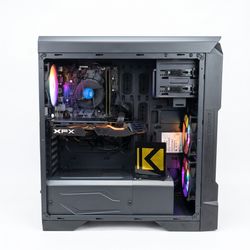
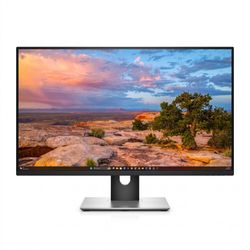
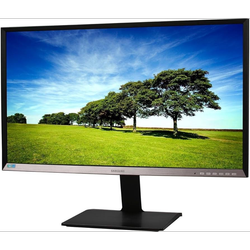
محصولات پرفروش
جدید ترین ها
ارزان ترین ها
هارد دیسک اکسترنال
کابل صوتی و تصویری
کابل شارژ و مبدل
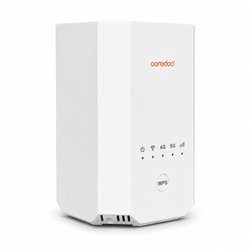
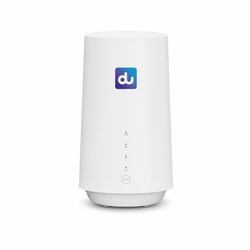
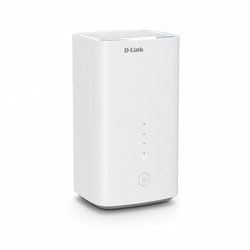
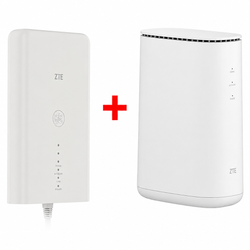
مودم - روتر 3G و 4G و 5G

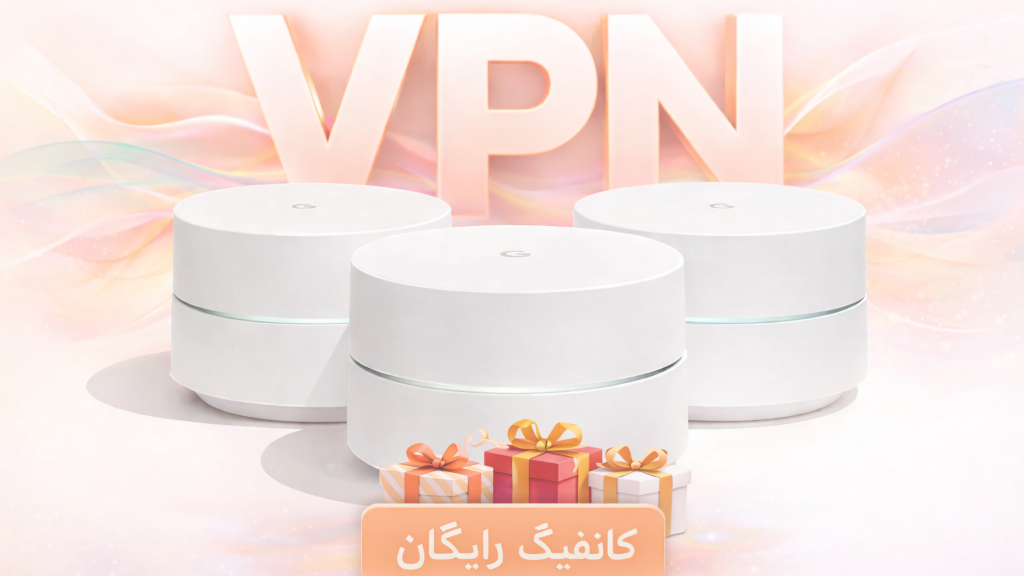
روتر گوگل مدل AC-1304 (Google WiFi AC-1304)
اگر به دنبال اینترنت آزاد با وایفای در منزل یا محل کار خود هستید، روتر گوگل مدل AC-1304 مجهز به فیلترشکن (VPN) آماده، راهکاری ایدئال برای شماست. با این دستگاه میتوانید تمام دستگاههای خود (موبایل، لپتاپ، تلویزیون هوشمند و ...) را به یک وایفای متصل کرده و بدون نیاز به نصب VPN جداگانه بر روی آنها، از اینترنت بدون فیلتر بهرهمند شوید. این محصول شرکت گوگل که یکی از برندهای معتبر دنیای فناوری است، اکنون به صورت استوک و تستشده در فروشگاه کوروش استوک عرضه میشود تا با هزینهای مقرونبهصرفه، از کیفیت بالای یک روتر حرفهای بهرهمند شوید.
مزایا و ویژگیهای روتر گوگل AC-1304 با فیلترشکن داخلیاینترنت بدون محدودیت برای همه دستگاهها: مهمترین مزیت این روتر، فراهم کردن اینترنت بدون فیلتر برای تمام دستگاههای متصل به آن است. کافیست دستگاههای خود را به شبکه وایفای این روتر وصل کنید تا اینترنت آزاد را روی موبایل، تبلت، رایانه و حتی تلویزیون هوشمند خود داشته باشید. نیازی به نصب فیلترشکن روی تکتک دستگاهها نیست و همه چیز از طریق روتر مدیریت میشود.راهاندازی بسیار آسان: روتر Google AC-1304 از پیش کانفیگ شده و آمادهی استفاده است. به محض اینکه آن را به برق و مودم خود وصل کنید، شبکه وایفای امن با VPN فعال در اختیار شما قرار میگیرد. هیچ تنظیمات پیچیدهای نیاز نیست؛ تمام پیکربندیهای VPN قبلاً توسط تیم فنی انجام شده و روتر به صورت Plug & Play عمل میکند.سرعت بالا و پوشش گسترده: این دستگاه یک روتر دوبانده (Dual-Band) با استاندارد 802.11ac (رده AC1200) است که سرعت اتصال بیسیم تا مجموع 1200 مگابیت بر ثانیه (300 مگابیت در باند 2٫4 گیگاهرتز و 867 مگابیت در باند 5 گیگاهرتز) را پشتیبانی میکند. با آنتنهای داخلی قدرتمند، پوشش وایفای این روتر برای یک واحد مسکونی یا اداری متوسط کافی است (حدود 120 تا 150 متر مربع پوششدهی در شرایط ایدئال). همچنین پشتیبانی از فناوری وایفای مش به شما امکان میدهد در صورت نیاز با اضافه کردن واحدهای روتر گوگل دیگر، محدوده پوشش را به سادگی گسترش دهید.اتصال پایدار و سختافزار قدرتمند: روتر گوگل AC-1304 به یک پردازنده چهار هستهای ARM و 512 مگابایت رم مجهز است که تضمینکننده عملکرد روان و پایدار شبکه حتی هنگام استفاده از VPN میباشد. این سختافزار قدرتمند باعث میشود افت سرعت به حداقل برسد و چندین دستگاه به صورت همزمان بتوانند بدون مشکل از اینترنت استفاده کنند. برند گوگل نیز به معنای کیفیت ساخت بالا و پایداری بهینه در اتصالهای طولانیمدت است.پورت LAN برای دستگاههای کابلی: علاوه بر اتصال وایرلس، این روتر دارای یک پورت شبکه LAN گیگابیتی است. بنابراین میتوانید دستگاههایی مانند کامپیوتر رومیزی، کنسول بازی یا هر وسیله دیگری که نیاز به کابل اترنت دارد را نیز مستقیم به روتر وصل کنید و از اینترنت پرسرعت و بدون فیلتر روی آن بهرهمند شوید. به این ترتیب تمام تجهیزات شما – چه به صورت بیسیم و چه با کابل – پشت یک دیوار آتش (فایروال) امن قرار گرفته و از فیلترشکن داخلی روتر استفاده میکنند.دستگاه استوک با قیمت مناسب و اطمینان تستشده: روتر Google WiFi AC-1304 ارائهشده در کوروش استوک، به صورت استوک (کارکرده) اما در شرایط عالی و گرید +A میباشد. هر دستگاه قبل از فروش کاملاً تستشده و تنظیمات اولیه آن انجام شده است تا مشتری با خیال راحت از عملکرد درست آن اطمینان داشته باشد. خرید روتر استوک به شما امکان میدهد با هزینه کمتر، صاحب یک محصول حرفهای از برند گوگل شوید. این روتر از نظر ظاهری نیز طراحی مینیمال و شیکی دارد؛ اندازه کوچک و رنگ سفید آن بهراحتی با دکوراسیون خانه یا دفتر کار شما هماهنگ میشود.هشدار اتمام اشتراک VPN و تمدید آسان: کانفیگ فیلترشکن نصبشده روی این روتر دارای اشتراک مدتدار است که بهصورت اشانتیون یک دوره اولیه رایگان همراه دستگاه فعال شده است. پس از اتمام دوره اشتراک، نگران قطع اینترنت نباشید؛ سیستم هوشمند روتر به محض پایان یافتن زمان سرویس VPN، یک پیغام به دستگاههای متصل (مثلاً گوشی شما) نمایش میدهد تا شما را مطلع کند. در این حالت کافیست با بخش پشتیبانی کوروش استوک تماس بگیرید تا تمدید اشتراک VPN به سرعت انجام شود و مجدداً به اینترنت آزاد دسترسی پیدا کنید.مشخصات فنی روتر Google WiFi AC-1304برند و مدل: روتر بیسیم Google WiFi، مدل AC-1304 (یک دستگاه از سیستم مش وایفای)استاندارد وایرلس: Dual-Band 802.11ac (Wi-Fi 5) با سرعت AC1200 (2٫4 و 5 گیگاهرتز)سرعت وایرلس: حداکثر 300 مگابیت بر ثانیه در باند 2٫4 گیگاهرتز و 867 مگابیت بر ثانیه در باند 5 گیگاهرتز (مجموع 1200 مگابیت)آنتن: داخلی (تکنولوژی 2×2 MIMO در هر باند) – پوشش مناسب فضای 130-150 متر مربع (در حالت یک دستگاه)پورتها: یک پورت WAN گیگابیتی برای اتصال به مودم + یک پورت LAN گیگابیتی برای اتصال کابلی دستگاههاپردازنده و حافظه: پردازنده 4 هستهای ARM (فرکانس 710 مگاهرتز)، حافظه RAM با ظرفیت 512MB، حافظه داخلی 4GBامنیت و VPN: دارای فایروال داخلی و پشتیبانی از رمزنگاری WPA2 برای شبکه وایفای؛ کانفیگ VPN (فیلترشکن) از پیش نصب شده (نوع دقیق سرویس VPN ممکن است بر اساس سرویسدهنده متفاوت باشد، اما تمامی تنظیمات به صورت پیشفرض انجام شده و کاربر نیازی به تغییر آنها ندارد)منبع تغذیه: آداپتور برق USB Type-C (5 ولت، 3 آمپر) – دستگاه کممصرف با اتصال پایدارابعاد و طراحی: طراحی دایرهای جمعوجور به قطر حدود 10 سانتیمتر و ارتفاع 6 سانتیمتر؛ رنگ سفید مینیمال با نشانگر LED جهت نمایش وضعیت دستگاهکاربردهای روتر با فیلترشکن آماده
روتر گوگل AC-1304 با VPN داخلی برای طیف گستردهای از کاربران و کاربردها مناسب است:
خانوادهها و کاربران خانگی: برای خانههایی که چندین کاربر و دستگاه دارند، این روتر یک راهحل عالی است تا همه اعضای خانواده بتوانند بدون دردسر به سایتها و اپلیکیشنهای موردنظر خود (شبکههای اجتماعی، یوتیوب، نتفلیکس و ...) دسترسی داشته باشند. دیگر نیازی نیست روی گوشی فرزندان یا لپتاپهای هر فرد، جداگانه فیلترشکن نصب کنید؛ کل اینترنت خانه از مسیر امن و آزاد این روتر عبور میکند.دفاتر کوچک و شرکتها: در محیطهای کاری که نیاز به اینترنت بدون محدودیت برای کارکنان وجود دارد، با قراردادن این روتر پشت مودم شرکت، تمام کامپیوترها و دستگاههای متصل به شبکه داخلی از یک تونل امن VPN استفاده خواهند کرد. این کار بازدهی را بالا برده و مدیریت دسترسیها را متمرکز میکند. همچنین نیازی به تنظیم VPN روی تکتک سیستمها یا نگرانی بابت بروزرسانی و نگهداری چندین سرویس مختلف نخواهد بود.علاقهمندان به استریم و بازی: اگر اهل تماشای آنلاین فیلم و سریال با کیفیت بالا یا انجام بازیهای آنلاین هستید، روتر Google AC-1304 با سختافزار قوی خود میتواند VPN را با سرعت مناسب برای شما فراهم کند تا بدون افت سرعت محسوس، به محتوای دلخواه دسترسی داشته باشید. بهعنوان مثال برای استریم ویدیو روی تلویزیون هوشمند یا کنسول بازی (که معمولاً امکان نصب مستقیم VPN روی آنها وجود ندارد) این روتر مشکل را حل میکند؛ کافیست آن دستگاه را به وایفای روتر وصل کنید تا ترافیک آن نیز از فیلترشکن روتر عبور کند.مسافران و استفاده در سفر: با توجه به ابعاد کوچک و راهاندازی آسان، میتوانید این روتر را حتی در سفرهای کاری یا تفریحی همراه داشته باشید. در محلهایی که امکان دسترسی به اینترنت آزاد ندارید (مثلاً هتلها یا محیطهای عمومی)، روتر را به اینترنت موجود وصل کرده و یک شبکه وایفای شخصی با اینترنت بدون فیلتر برای دستگاههای خود ایجاد کنید. بدین ترتیب در هر کجا که باشید اینترنت پرسرعت و آزاد خود را همراه دارید.نحوه راهاندازی و استفادهیکی از نقاط قوت روتر گوگل AC-1304 سهولت در راهاندازی آن است. برای شروع استفاده از این روتر مراحل زیر را دنبال کنید:
اتصال به برق: روتر را با استفاده از آداپتور و کابل USB-C همراه دستگاه به برق متصل کنید. نشانگر LED روی روتر روشن شده و وضعیت دستگاه را نمایش میدهد.اتصال به مودم اینترنت: کابل شبکه (LAN) موجود را به پورت WAN روتر گوگل وصل کرده و سر دیگر آن را به مودم ADSL/VDSL یا هر دستگاه تأمین اینترنت خود متصل کنید. روتر به صورت خودکار ارتباط با اینترنت را برقرار کرده و تونل VPN از پیش تنظیمشده را فعال میکند.اتصال دستگاهها به شبکه: پس از حدود یک دقیقه، شبکه وایفای امن روتر فعال خواهد شد. با استفاده از نام شبکه (SSID) و رمز عبوری که روی برچسب دستگاه (یا راهنمای داخل جعبه) ذکر شده، به وایفای روتر متصل شوید. اکنون تمام ترافیک اینترنت دستگاه شما به طور خودکار از طریق VPN روتر عبور میکند.لذت بردن از اینترنت آزاد: حال میتوانید بدون هیچ تنظیمات اضافی از وبگردی، تماشای محتوای آنلاین و استفاده از شبکههای اجتماعی بدون محدودیت لذت ببرید. هر زمان نیاز داشتید، دستگاههای بیشتری را نیز میتوانید از طریق وایفای یا با کابل LAN به روتر وصل کنید تا اینترنت آزاد بین همه آنها به اشتراک گذاشته شود.به همین سادگی، روتر گوگل AC-1304 شما نقش یک روتر با فیلترشکن مرکزی را ایفا میکند و مدیریت اتصال امن همه دستگاهها را بر عهده میگیرد. در صورت تمایل به تغییر تنظیمات پیشفرض (مثلاً نام یا رمز وایفای)، میتوانید از طریق رابط کاربری مخصوص روتر این کار را انجام دهید یا با تماس با پشتیبانی فروشگاه، راهنمایی لازم را دریافت کنید.
قیمت روتر گوگل AC-1304 در فروشگاه کوروش استوکیکی از دلایل جذابیت خرید از کوروش استوک، قیمت رقابتی و خدمات پس از فروش مطمئن آن است. قیمت روتر گوگل AC-1304 با VPN آماده در فروشگاه کوروش استوک 3550000 تومان میباشد. با این مبلغ شما مالک یک روتر قدرتمند و همهکاره میشوید که به همراه آن یک کانفیگ اولیه VPN به صورت هدیه ارائه شده است. این بدان معناست که هنگام خرید، دستگاه کاملاً تنظیم و فعال شده و شامل یک اشتراک VPN فعال است تا نیازی به پرداخت هزینه جداگانه برای سرویس اولیه نداشته باشید.
لازم به ذکر است که این محصول به صورت استوک و با تضمین سلامت فنی عرضه میگردد؛ به عبارتی شما با هزینهای کمتر از یک روتر نو، همان کارایی و کیفیت را دریافت میکنید. فروشگاه کوروش استوک به عنوان مرجع فروش روتر استوک و تجهیزات شبکه کارکرده، تمامی کالاهای خود را با ضمانت تست و مهلت مرجوعی ارائه میکند تا خیال خریدار از بابت سلامت کالا راحت باشد. با توجه به محدود بودن تعداد این کالا، در صورت تمایل برای خرید، بهتر است همین حالا اقدام نمایید.
پشتیبانی و خدمات پس از فروشبا خرید روتر Google WiFi AC-1304 از کوروش استوک، از خدمات پشتیبانی کامل پس از فروش بهرهمند خواهید شد. تیم فنی ما همواره آماده پاسخگویی به سوالات و مشکلات شما در خصوص راهاندازی و استفاده از دستگاه است. همانطور که اشاره شد، پس از پایان دوره اشتراک VPN اولیه، پیغام اتمام سرویس روی گوشی شما ظاهر میشود؛ در این هنگام کافیست با بخش پشتیبانی کوروش استوک تماس بگیرید تا اقدامات لازم برای شارژ مجدد اشتراک VPN یا تغییر کانفیگ بنا به نیاز شما در اسرع وقت انجام شود.
ما در کوروش استوک تلاش میکنیم تجربهای رضایتبخش از خرید تجهیزات استوک برای مشتریان فراهم کنیم. از مشاورهی قبل از خرید گرفته تا راهنمایی هنگام نصب و تنظیمات، و همچنین تأمین اشتراکهای بعدی VPN، همه و همه جزو خدمات ما به شما عزیزان است. با این پشتیبانی جامع، میتوانید با اطمینان کامل اقدام به خرید روتر گوگل AC-1304 دارای فیلترشکن آماده نمایید و اینترنت آزاد و پرسرعت را به جمع خانواده یا همکاران خود هدیه دهید.

تفاوت رنگهای هارد وسترن دیجیتال WD و کاربردهای آن ها
🎨 راهنمای کامل تفاوت رنگبندی هاردهای وسترن دیجیتال و کاربرد هرکدام
وسترن دیجیتال (Western Digital) یکی از محبوبترین و شناختهشدهترین تولیدکنندگان هارد دیسک در دنیاست. این شرکت برای دستهبندی هاردهای خود از یک سیستم رنگبندی خاص استفاده میکند که هر رنگ نشاندهندهی نوع کاربری، ویژگیهای فنی، و کیفیت متفاوتی است. با این حال در بازار ایران بسیاری از افراد فقط یک نام را میشناسند: «هارد بنفش»!
واقعیت این است که هر رنگ، برای استفادهای مشخص طراحی شده و اگر به اشتباه برای کاربرد دیگری استفاده شود، نهتنها بهینه نیست بلکه ممکن است باعث خرابی زودهنگام یا کاهش شدید عملکرد شود. این مقاله بهصورت کامل و تخصصی، ولی با زبان ساده، تفاوت هاردهای رنگی وسترن دیجیتال را بررسی میکند تا کاربران با دید بازتر و دقیقتری تصمیم بگیرند.
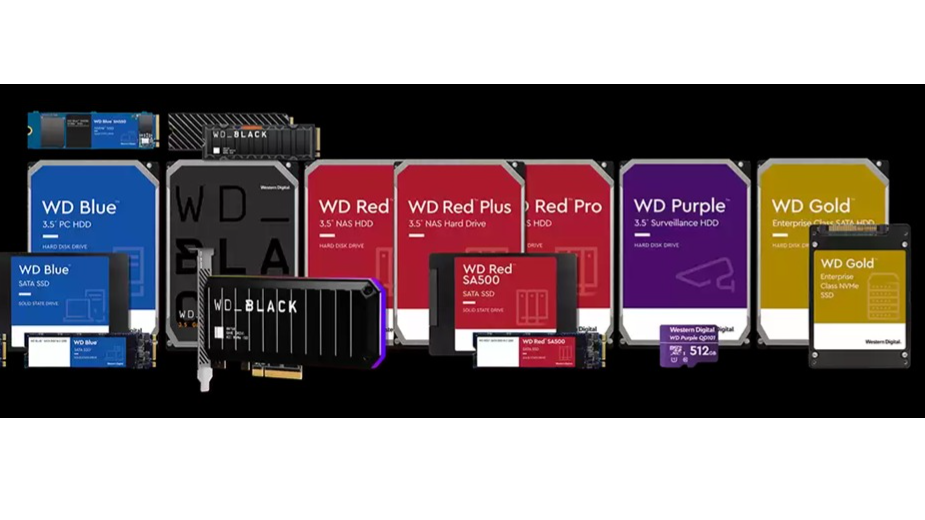
🔢 ترتیب خانوادههای وسترن دیجیتال (از سادهترین تا حرفهایترین):
🟢 WD Green – اقتصادی و کممصرف برای کارهای سبک🔵 WD Blue – همهکاره برای استفادههای عمومی🟣 WD Purple – مخصوص ضبط ویدیو در سیستمهای نظارتی🔴 WD Red – برای NAS و ذخیرهسازی شبکهای⚫ WD Black – مخصوص گیمینگ و کارهای حرفهای🟡 WD Gold – ویژه سرورها و مراکز داده🟤 WD Ultrastar – سطح بالای سازمانی و دیتاسنترهای گسترده🟢 WD Green – هاردهای اقتصادی برای کارهای سبک
سری سبز برای مصارف بسیار ساده طراحی شده. اگر تنها نیاز به ذخیره فایل، اسناد و کارهای سبک دارید، این گزینه برای شماست. سرعت چرخش این سری اغلب پایینتر است (حدود 5400 دور در دقیقه) تا مصرف برق کم شود.
مناسب برای استفاده خانگی سبکمصرف انرژی پایین و صدای کممناسب برای کاربرانی که استفاده روزمره محدودی از سیستم دارندتوجه: تولید این سری متوقف شده و جای خود را به مدلهای Blue داده است🔵 WD Blue – انتخاب مناسب برای اکثر کاربران
این سری برای کاربران عمومی، خانگی و اداری طراحی شده. اگر یک هارد همهکاره، با عملکرد قابل قبول و قیمت منطقی میخواهید، WD Blue بهترین گزینه است.
مناسب برای استفادههای روزانه، نصب ویندوز، نرمافزار، و بازیهای سبکسرعت چرخش در برخی مدلها 7200 دور در دقیقهکش (Cache) بین 64 تا 256 مگابایتانتخاب خوب برای لپتاپ و کیسهای معمولی🟣 WD Purple – فقط برای سیستمهای نظارتی 24/7
اینجا همانجایی است که خیلیها اشتباه میکنند! هارد بنفش برای سیستمهای دوربین مداربسته طراحی شده، نه برای استفاده شخصی یا گیمینگ.
ساختهشده برای نوشتن مداوم اطلاعات (نه خواندن سریع)بهینهشده برای ضبط تصاویر از چندین دوربین همزمانمناسب برای DVR و NVRاستفادهی اشتباه از این هارد در کامپیوتر شخصی، معمولاً عملکرد پایینتری خواهد داشتفناوری خاص برای جلوگیری از افت فریم در ضبط ویدیو🛑 نکته مهم: استفاده زیاد از هارد بنفش برای مصارف غیرنظارتی، صرفاً به خاطر شهرت آن، یک باور اشتباه رایج در بازار ایران است.
🔴 WD Red – انتخاب حرفهای برای ذخیرهسازهای شبکهای (NAS)
اگر از دستگاههای NAS یا سیستمهایی با چند هارد برای پشتیبانگیری استفاده میکنید، سری قرمز برای شماست.
طراحیشده برای کار مداوم در دستگاههای NASنسخه Red Plus برای مصارف معمولی، Red Pro برای دیتاسنترهای متوسطپشتیبانی از RAID و تحمل بار کاری بالاویژگیهایی مثل TLER و NASware Firmwareعمر بالا و قابلیت اطمینان بیشتر برای سیستمهای اشتراکی⚫ WD Black – قدرت بالا برای گیمینگ و تولید محتوا
اگر به دنبال بالاترین عملکرد در میان هاردهای خانگی هستید، سری مشکی مخصوص شماست. مناسب برای گیمرها، طراحان گرافیک، تدوینگران و کاربران حرفهای.
سرعت 7200 دور در دقیقهکش بالا (تا 256MB یا بیشتر)فناوریهای خاص کاهش لرزش و افزایش طول عمرضمانت طولانیمدت (5 سال)گزینهی عالی برای کسانی که سرعت و پایداری برایشان مهم است🟡 WD Gold – هارد ویژه مراکز داده و سرورها
اگر به دنبال هاردی با بالاترین پایداری، طول عمر و توان کار در شرایط سخت هستید، WD Gold پاسخ شماست. این سری برای سرورها، دیتاسنترها و زیرساختهای سازمانی طراحی شده.
تحمل بار کاری بسیار بالابرخی مدلها با گاز هلیوم پر شدهاند (HelioSeal)بسیار پایدار، با سیستمهای کاهش لرزشدارای گارانتی 5 سالهمناسب شرکتها، سازمانها و دیتاسنترهای حرفهای🟤 WD Ultrastar – حرفهایترین سری برای زیرساختهای پیشرفته
سری Ultrastar در بالاترین رده کیفیت و عملکرد قرار دارد. این سری از محصولات که پیشتر با برند HGST شناخته میشد، اکنون تحت برند WD به عنوان گزینه نهایی برای محیطهای سازمانی بسیار حساس عرضه میشود.
مخصوص دیتاسنترهای بسیار بزرگ، سیستمهای ابری و سازمانهای دارای بار کاری سنگینپشتیبانی از حجم انتقال اطلاعات بسیار بالا و بار کاری تا چندین پتابایت در سالاستفاده از فناوریهای پیشرفته مانند HelioSeal، OptiNAND، حفاظت در برابر قطعی برق، سنسورهای چندمحوره ضد لرزشپشتیبانی از رابطهای SATA و SASطراحی شده برای عملکرد بدون وقفه و حداکثر اطمینانپذیریعمر مفید بسیار بالا، با قابلیت کار در آرایههای RAID بسیار بزرگ🧠 جمعبندی نهایی
هر رنگ و سری در هاردهای وسترن دیجیتال با هدفی مشخص تولید شده. این رنگبندیها تصادفی نیستند؛ بلکه راهنمایی ساده ولی دقیق برای کمک به شماست که بدانید کدام مدل مناسب کار شماست.
استفاده از سری بنفش برای کارهای عمومی، انتخاب درستی نیست.اگر هاردی برای گیم و سرعت بالا میخواهید، سری Black را انتخاب کنید.برای ذخیرهسازی مداوم شبکهای، Red و Red Pro بهترین هستند.برای کاربردهای سنگین سازمانی، Gold و مخصوصاً Ultrastar انتخابهای بیرقیباند.پس دفعه بعد که خواستید هارد بخرید، به رنگ آن فقط به چشم ظاهر نگاه نکنید – درک دقیق رنگبندی، یعنی انتخاب هوشمندانه و ماندگار.

"با ارتقاء به SSD، سرعت لپتاپ خود را چند برابر کنید!"
اگر از کند بودن لپتاپ یا کامپیوتر خود خسته شدهاید و به دنبال راهکاری سریع و ارزان برای افزایش سرعت آن هستید، ارتقاء به حافظه SSD یکی از بهترین تصمیمهاست. حافظههای SSD با عملکرد سریعتر، مصرف انرژی پایینتر و مقاومت بالاتر نسبت به هارد دیسکهای قدیمی (HDD)، سیستم شما را متحول میکنند.
در این مقاله بررسی میکنیم که چرا حافظه SSD مهم است، انواع مختلف آن را معرفی میکنیم و گامهای لازم برای ارتقاء سیستم شما به SSD را توضیح میدهیم.
2. چرا حافظه SSD انتخاب بهتری نسبت به HDD است؟هارد دیسکهای سنتی (HDD) از دیسکهای چرخان و بازوی مکانیکی برای خواندن و نوشتن اطلاعات استفاده میکنند. این فناوری قدیمی باعث میشود هاردهای HDD سرعت پایینتری داشته باشند و بیشتر در معرض آسیبهای فیزیکی قرار گیرند. در مقابل، حافظههای SSD از تراشههای فلش (NAND) برای ذخیره اطلاعات استفاده میکنند که مزایای زیر را دارند:
سرعت بالاتر: SSDها میتوانند سرعت بوت سیستمعامل و اجرای برنامهها را چند برابر افزایش دهند.مصرف انرژی پایینتر: SSDها برق کمتری مصرف میکنند و باعث افزایش طول عمر باتری در لپتاپها میشوند.مقاومت در برابر ضربه و لرزش: SSDها فاقد قطعات مکانیکی هستند و در جابجاییها آسیب نمیبینند.طول عمر بالاتر: فناوریهای مدرن مثل V-NAND طول عمر SSD را افزایش میدهند.3. انواع حافظه SSD و مقایسه آنهابرای انتخاب بهترین SSD، بهتر است با انواع مختلف آن آشنا شوید:
3.1. SSD با رابط SATAویژگیها: از رابط SATA III با سرعت حداکثر 6 گیگابیت بر ثانیه استفاده میکند.فرم فاکتور: 2.5 اینچ، مناسب برای لپتاپها و کامپیوترهای رومیزی.سرعت خواندن/نوشتن: بین 500 تا 550 مگابایت بر ثانیه.کاربرد: جایگزین هارد دیسکهای قدیمی.3.2. SSD با رابط NVMe (M.2)ویژگیها: از رابط PCIe با سرعت بسیار بالاتر نسبت به SATA بهره میبرد.فرم فاکتور: M.2 2280، باریک و کوچک.سرعت خواندن/نوشتن: تا 3100 مگابایت بر ثانیه و بیشتر.کاربرد: مناسب برای لپتاپهای جدید، سیستمهای گیمینگ و کارهای حرفهای مثل ویرایش ویدیو.3.3. SSD اکسترنالویژگیها: از رابط USB برای اتصال استفاده میکند.کاربرد: مناسب برای بکاپگیری و انتقال اطلاعات بین سیستمها.4. مراحل ارتقاء لپتاپ به حافظه SSD4.1. انتخاب SSD مناسبقبل از خرید SSD، مشخصات لپتاپ خود را بررسی کنید:
آیا از SSD 2.5 اینچ SATA پشتیبانی میکند؟یا اسلات M.2 برای NVMe SSD دارد؟4.2. بکاپگیری از اطلاعاتقبل از هر اقدامی از تمام اطلاعات مهم خود روی یک هارد اکسترنال یا فضای ابری بکاپ بگیرید.
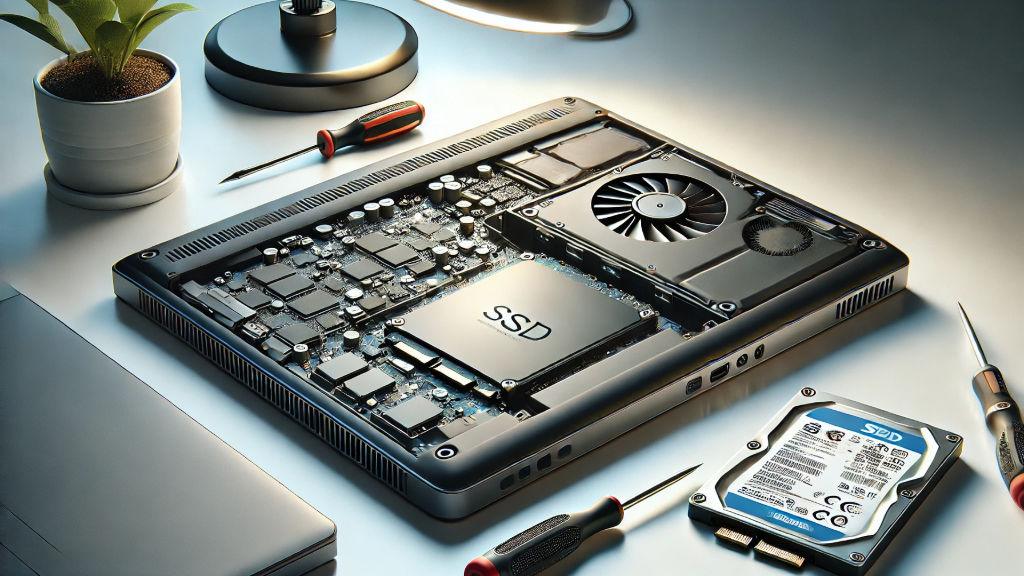
4.3. نصب SSD1. لپتاپ خود را خاموش کرده و باتری را جدا کنید.
2. پنل پشتی لپتاپ را باز کنید.
3. هارد قدیمی (HDD) را خارج کرده و SSD جدید را جایگزین کنید.
4. اگر لپتاپ شما از M.2 پشتیبانی میکند، SSD را در اسلات مخصوص آن نصب کنید.
4.4. نصب سیستمعاملسیستمعامل جدید (مثل ویندوز 10 یا 11) را روی SSD نصب کنید.درایورهای لپتاپ و SSD را بهروز کنید.5. مزایای ارتقاء به SSDپس از ارتقاء لپتاپ یا کامپیوتر به SSD، شاهد تغییرات زیر خواهید بود:
سرعت بوت سیستمعامل: ویندوز یا مک در عرض چند ثانیه راهاندازی میشود.اجرای سریعتر برنامهها: نرمافزارهای سنگین مانند فتوشاپ و آفیس سریعتر اجرا میشوند.کاهش زمان بارگذاری بازیها: بازیها سریعتر لود میشوند و تاخیرهای کمتری خواهید داشت.افزایش طول عمر لپتاپ: مصرف انرژی کمتر SSD باعث بهبود عملکرد باتری میشود.6. مقایسه هزینه و ارزش ارتقاء به SSDبا توجه به کاهش قیمت حافظههای SSD در سالهای اخیر، ارتقاء به SSD یک راهکار ارزان و بسیار بهصرفه برای افزایش سرعت سیستمهای قدیمی است. بهعنوان مثال:
SSD SATA 128 گیگابایت: مناسب برای سیستمعامل و نرمافزارهای ضروری.SSD NVMe 256 گیگابایت: مناسب برای لپتاپهای جدید و کارهای حرفهای.7. جمعبندی: چرا SSD بهترین انتخاب برای ارتقاء سیستم شماست؟ارتقاء به حافظه SSD یکی از سریعترین و سادهترین راهکارها برای افزایش سرعت و کارایی لپتاپ یا کامپیوتر است. با هزینهای معقول میتوانید سیستمی سریع، روان و قابلاعتماد داشته باشید.
اگر سیستم شما هنوز از هارد دیسک (HDD) استفاده میکند، وقت آن رسیده که به SSD کوچ کنید و عملکرد سیستم خود را چند برابر بهبود دهید.
برای مشاهده انواع حافظههای SSD و خرید بهترین مدل متناسب با نیاز خود، به فروشگاه آنلاین کوروش استوک سر بزنید و همین حالا لپتاپ یا کامپیوتر خود را متحول کنید! 🚀

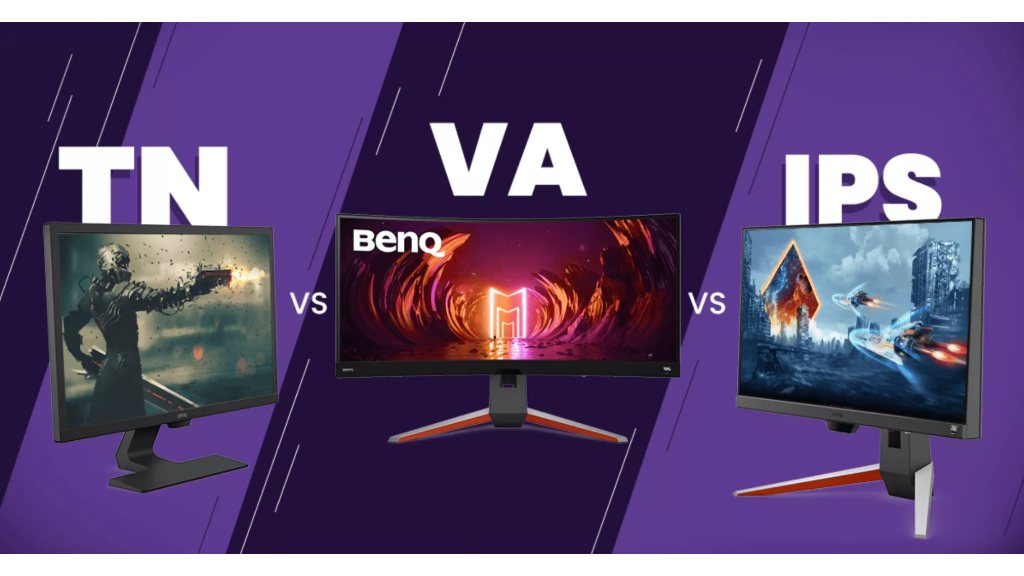
تفاوت بین مانیتورهای IPS، TN و VA
تفاوت بین مانیتورهای IPS، TN و VA راهنمای کامل برای انتخاب بهترین مانیتور
در دنیای مانیتورها، انتخاب نوع مناسب یکی از مهمترین تصمیمها برای خرید است. سه فناوری اصلی که در ساخت مانیتورها استفاده میشوند عبارتند از IPS، TN و VA. هر کدام از این فناوریها ویژگیهای منحصر به فردی دارند که آنها را برای کاربردهای خاصی مناسب میسازد. در این مقاله، به بررسی کامل این سه فناوری میپردازیم تا به شما کمک کنیم بهترین انتخاب را داشته باشید.
.1 مانیتورهای TN (Twisted Nematic)
مزایا:
سرعت پاسخدهی بالا: مانیتورهای TN به دلیل زمان پاسخدهی کم (تا 1 میلیثانیه) گزینهای عالی برای گیمرها هستند.قیمت اقتصادی: این مانیتورها معمولاً ارزانتر از دو نوع دیگر هستند.نرخ تازهسازی بالا: بسیاری از مانیتورهای TN از نرخ تازهسازی 144Hz یا بیشتر پشتیبانی میکنند، که تجربه بازی روانی را ارائه میدهند.معایب:
زاویه دید محدود: تصاویر در زوایای غیرمستقیم کیفیت خود را از دست میدهند.کیفیت رنگ پایینتر: تولید رنگها نسبت به IPS و VA ضعیفتر است، که این موضوع میتواند برای طراحان گرافیک و عکاسان مشکلساز باشد.
.2 مانیتورهای IPS (In-Plane Switching)
مزایا:
کیفیت رنگ بینظیر: مانیتورهای IPS طیف رنگی گسترده و دقت بالایی را ارائه میدهند، که آنها را برای کارهای گرافیکی، ویرایش عکس و ویدیو مناسب میکند.زاویه دید وسیع: تصاویر در زوایای مختلف بدون افت کیفیت نمایش داده میشوند.پایداری بیشتر رنگها: در نمایش رنگها بهویژه در شرایط نور زیاد، عملکرد بهتری دارند.معایب:
زمان پاسخدهی کندتر: به طور معمول زمان پاسخدهی آنها بین 4 تا 8 میلیثانیه است که ممکن است برای گیمرهای حرفهای مناسب نباشد.قیمت بالاتر: مانیتورهای IPS معمولاً گرانتر از TN و VA هستند.
.3 مانیتورهای VA (Vertical Alignment)
مزایا:
کنتراست بالا: این مانیتورها به دلیل کنتراست بیشتر (تا 3000:1) تصاویری با عمق بالا و سیاهی واقعی ارائه میدهند.کیفیت تصویر مناسب: ترکیبی از کیفیت رنگهای IPS و سرعت پاسخدهی TN را ارائه میدهند.گزینهای مناسب برای تماشای فیلم: به دلیل کنتراست بالا و رنگهای زنده.معایب:
سرعت پاسخدهی متوسط: زمان پاسخدهی بین TN و IPS قرار دارد و ممکن است برای بازیهای سریع مناسب نباشد.زاویه دید محدودتر نسبت به IPS: گرچه زاویه دید VA بهتر از TN است، اما همچنان به پای IPS نمیرسد.
.4 جدول مقایسه
5. کدام مانیتور برای شما مناسب است؟
اگر گیمر هستید: مانیتورهای TN به دلیل زمان پاسخدهی و نرخ تازهسازی بالا انتخاب خوبی هستند.اگر طراح یا عکاس هستید: مانیتورهای IPS به دلیل دقت رنگ و زاویه دید بهتر، بهترین گزینه محسوب میشوند.اگر فیلمباز یا کاربر عادی هستید: مانیتورهای VA با کنتراست بالا و کیفیت تصویر خوب برای تماشای فیلم و استفاده عمومی مناسب هستند.
نتیجهگیری
انتخاب بین مانیتورهای TN، IPS و VA به نیازهای شما بستگی دارد. اگر به دنبال سرعت هستید، TN بهترین گزینه است. اگر کیفیت رنگ برای شما اولویت دارد، IPS را انتخاب کنید. و اگر کنتراست و کیفیت تصویر در فیلمها برای شما مهم است، مانیتورهای VA گزینه ایدهآلی خواهند بود.
برای مشاهده و خرید بهترین مدلهای مانیتور با قیمتهای رقابتی، به فروشگاه اینترنتی کوروش استوک سر بزنید و از تنوع محصولات ما لذت ببرید. 🌟

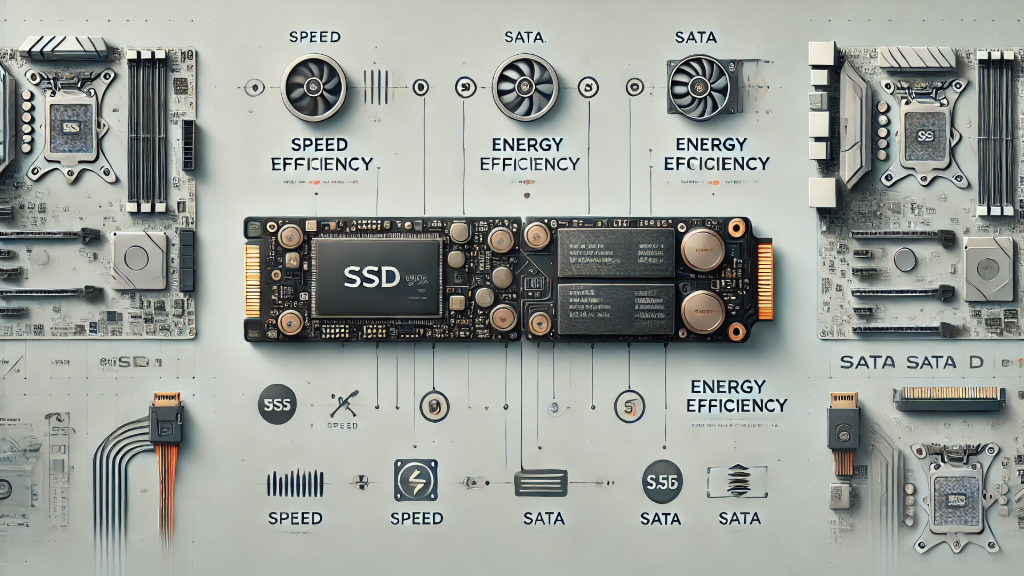
مقایسه هارد SSD مدل M.2 با SSD SATA
با پیشرفت تکنولوژی ذخیرهسازی، SSDها (Solid State Drive) جایگزین مطمئن و سریعی برای هارددیسکهای سنتی شدند. امروزه دو مدل رایج SSD، یعنی M.2 SSD و SATA SSD، در بازار موجود هستند. در این متن، تفاوتهای فنی و کاربردی این دو نوع حافظه را بررسی میکنیم.
M.2 SSD: نسل جدید حافظههای پرسرعترابط انتقال داده:اکثر M.2 SSDها از پروتکل NVMe (Non-Volatile Memory Express) و رابط PCIe استفاده میکنند که پهنای باند بسیار بالایی ارائه میدهد.در نسخههای PCIe 4.0، سرعت خواندن/نوشتن تا 7,000 مگابایت بر ثانیه میرسد، که چندین برابر سریعتر از SATA SSD است.فرم فاکتور:کوچک، باریک و بدون کابل. M.2 SSD مستقیماً روی اسلات M.2 مادربرد نصب میشود، که فضای داخل کیس را بهینهتر میکند و نیاز به کابلکشی را حذف میکند.مصرف انرژی:با طراحی مدرنتر، مصرف انرژی بهینهتری دارد که آن را برای لپتاپهای سبک و سیستمهای پرتابل ایدهآل میکند.کاربردها:مناسب برای گیمینگ حرفهای، سیستمهای ورکاستیشن، رندرینگ و کارهای سنگین که به سرعت بالا نیاز دارند.SATA SSD: گزینهای اقتصادی و سازگاررابط انتقال داده:از SATA III استفاده میکند که حداکثر سرعت تئوری آن 600 مگابایت بر ثانیه است. این سرعت برای کاربران عادی و ارتقاء کامپیوترهای قدیمی مناسب است.سرعت آن به دلیل محدودیتهای رابط SATA نسبت به M.2 SSD بسیار پایینتر است.فرم فاکتور:اندازه استاندارد 2.5 اینچی، که با اکثر سیستمهای دسکتاپ و لپتاپ سازگار است.برای اتصال به مادربرد نیاز به کابل SATA و کابل برق دارد، که ممکن است نصب آن را کمی دشوارتر کند.قیمت:هزینه تولید پایینتری دارد و بهطور کلی گزینهای اقتصادیتر نسبت به M.2 SSD است.کاربردها:مناسب برای ارتقاء سیستمهای قدیمی، استفاده در کامپیوترهای اداری و کاربران عادی که به سرعت انتقال بالای NVMe نیاز ندارند.کدام SSD برای شما مناسب است؟اگر سرعت و عملکرد اولویت اصلی شماست:M.2 SSD بهترین گزینه است. کاربران حرفهای که در گیمینگ، ویرایش ویدیو یا اجرای اپلیکیشنهای سنگین فعالیت میکنند، باید به دنبال این نوع SSD باشند.اگر به دنبال یک راهحل اقتصادی هستید:SATA SSD با هزینه پایینتر، همچنان عملکرد بسیار بهتری نسبت به HDD ارائه میدهد و برای اکثر کاربردهای روزمره کافی است.انتخاب درست به نیاز شما و بودجهتان بستگی دارد. اگر مادربرد شما از NVMe پشتیبانی میکند و سرعت برایتان مهم است، M.2 SSD انتخابی برتر است. اما برای ارتقاء ساده و کمهزینه، SATA SSD همچنان گزینهای مناسب خواهد بود.

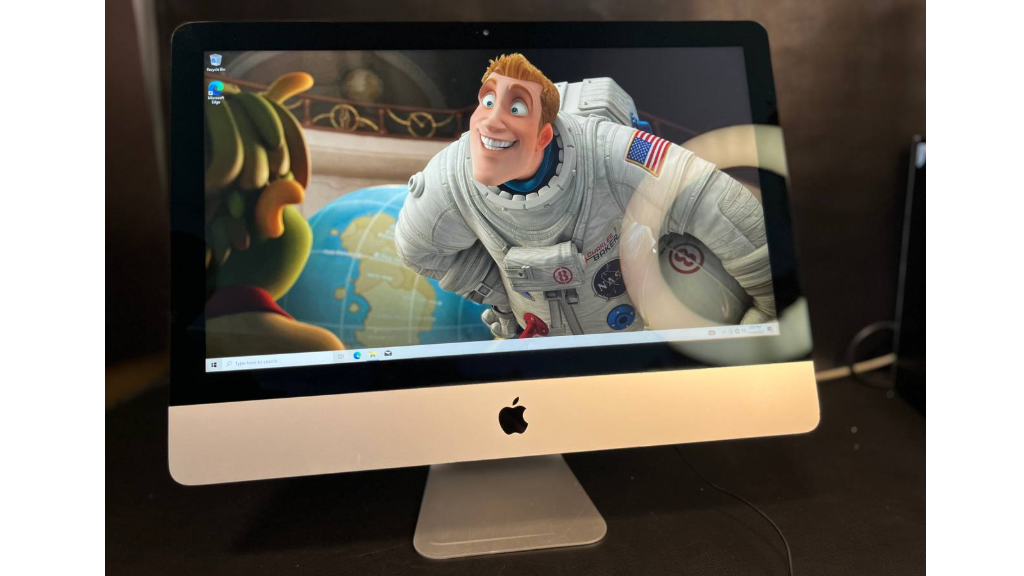
رفع تضمینی مشکل صدا و کارت گرافیک در نصب ویندوز روی iMac A1418
مشکل عدم شناسایی صدا و کارت گرافیک در نصب ویندوز روی Apple iMac 21.5 Zoll - A1418 و راهحل تضمینی فروشگاه کوروش استوک
یکی از چالشهای رایجی که کاربران iMac 21.5 Zoll - A1418 هنگام نصب سیستمعامل ویندوز با آن مواجه میشوند، مشکل عدم شناسایی کارت صدا و کارت گرافیک است. این مشکل به دلیل ساختار خاص سختافزارهای اپل و وابستگی آنها به درایورهای اختصاصی macOS رخ میدهد. وقتی کاربران ویندوز را از طریق Boot Camp یا سایر روشها نصب میکنند، گاهی درایورهای مناسب برای سختافزار دستگاه در دسترس نیستند و این موضوع باعث مشکلات زیر میشود:
عدم پخش صدا از اسپیکرها یا هدفون.عملکرد نادرست کارت گرافیک، از جمله افت کیفیت تصویر یا عدم پشتیبانی از وضوح تصویر مناسب.این مشکلات میتواند تجربه کاربری شما را تحتتأثیر قرار دهد و کار با ویندوز را دشوار کند.
چرا این مشکل رخ میدهد؟عدم سازگاری درایورهای پیشفرض ویندوز: سختافزار اپل برای کار با macOS طراحی شده و درایورهای ویندوزی آن گاهی بهصورت کامل توسط Boot Camp نصب نمیشوند.بهروز نبودن درایورها: اپل درایورهای جدیدی برای سختافزارهای خود منتشر نمیکند، که باعث میشود نسخههای قدیمی در ویندوز به درستی کار نکنند.نیاز به تنظیمات خاص: برخی از سختافزارهای اپل نیازمند تنظیمات خاصی هستند که در حالت عادی توسط کاربران عادی قابل انجام نیست.راهحل تضمینی فروشگاه کوروش استوکما در فروشگاه کوروش استوک بهخوبی از این مشکل آگاهیم و با تجربهای که در زمینه دستگاههای اپل داریم، میتوانیم این مشکل را بهطور کامل و دائمی برطرف کنیم. خدمات ما شامل:
نصب و تنظیم دقیق درایورها: تمامی درایورهای لازم برای صدا و کارت گرافیک با استفاده از ابزارهای تخصصی نصب و تنظیم میشوند.بروزرسانی و بهینهسازی سختافزار: اگر نسخه خاصی از درایورها موردنیاز باشد، آنها را از منابع معتبر دانلود و نصب میکنیم.تنظیمات سفارشی: انجام تنظیمات پیشرفته برای هماهنگی کامل سختافزار دستگاه با ویندوز.تضمین عملکرد: ما به شما ضمانت میدهیم که پس از انجام این فرآیند، دستگاه شما بدون هیچ مشکلی با ویندوز کار کند.چرا کوروش استوک؟تجربه بالا: ما تجربه گستردهای در تعمیرات و تنظیمات دستگاههای اپل داریم.تجهیزات تخصصی: با استفاده از ابزارهای حرفهای، مشکلات سختافزاری و نرمافزاری را رفع میکنیم.گارانتی خدمات: پس از تحویل دستگاه، شما میتوانید از عملکرد بینقص آن مطمئن باشید.اگر شما هم با این مشکل مواجه هستید، ما در کنار شما هستیماگر هنگام نصب ویندوز روی iMac 21.5 Zoll - A1418 با مشکلاتی مانند عدم شناسایی صدا یا کارت گرافیک روبهرو شدهاید، کافی است دستگاه خود را به فروشگاه کوروش استوک بیاورید. ما با تضمین کیفیت خدمات، دستگاه شما را به بهترین حالت ممکن آماده استفاده میکنیم.
همین امروز با ما تماس بگیرید یا به فروشگاه ما مراجعه کنید و از خدمات حرفهای ما بهرهمند شوید!
مشخصات کامپیوتر iMac 14,1 (مدل 21.5 اینچی)
خدمات نصب ویندوز 10 و 8.1 روی سیستم مک و مک بوک